 Neatling
 i Day
i DayiPhone · 구글 캘린더
말하면 그냥
일정이 됩니다
“내일 열시 반에 강남역 3번 출구”라고 말하면 날짜·시각·장소가 알아서 자리를 찾아갑니다. 받아쓰기가 아니라, 말한 문장을 일정으로 읽어냅니다.
App Store 심사 중입니다 · 무료 · 광고 없음
읽는 법
숫자는 시,
채워진 만큼이 분
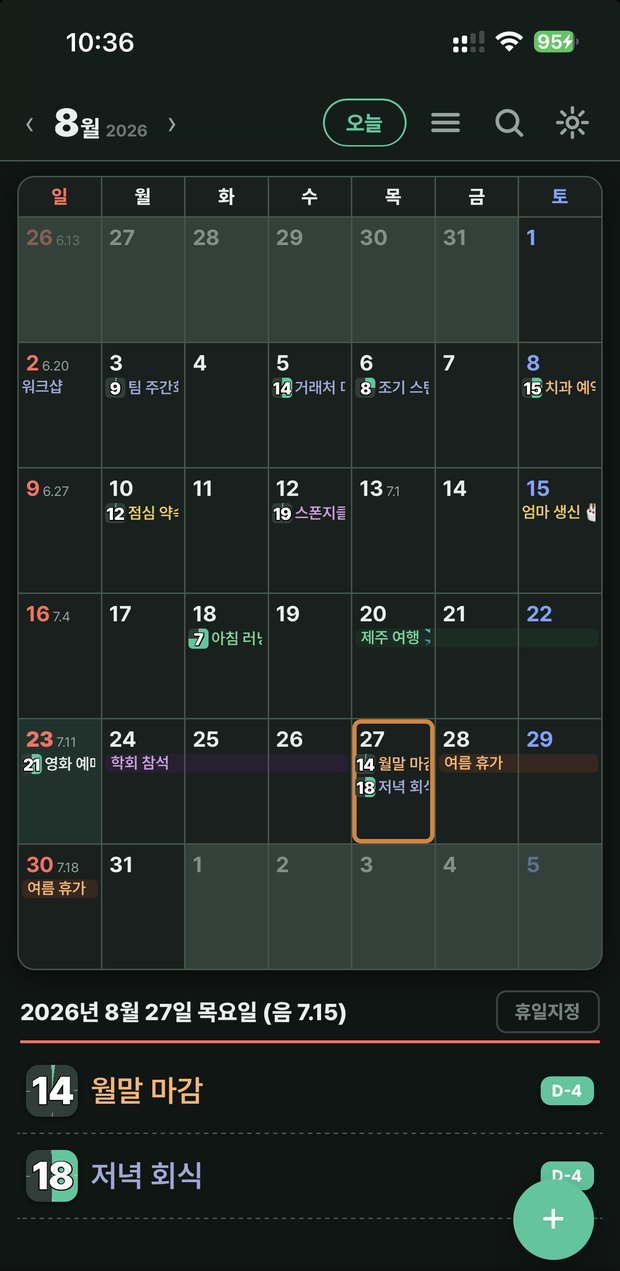
달력 한 칸에 “09:45”라고 적으면 글자가 너무 작아 읽히지 않습니다. 그래서 시(時)만 숫자로 크게 두고, 분(分)은 12시 방향에서 시계 방향으로 차오르는 넓이로 그립니다.
시계를 볼 때 바늘의 각도만으로 시간을 아는 것과 같습니다. 읽는 게 아니라 보는 것이라, 달력을 훑는 속도가 달라집니다. 익숙해지면 숫자보다 차오른 넓이가 먼저 눈에 들어옵니다.
24시간제로 씁니다. 오전·오후를 따로 읽지 않아도 됩니다.
눈금은 10분·15분 중에 고릅니다. 10분으로 두면 여섯 칸으로 나뉩니다.
시간 없는 종일 일정은 채우지 않고 A로 표시합니다.
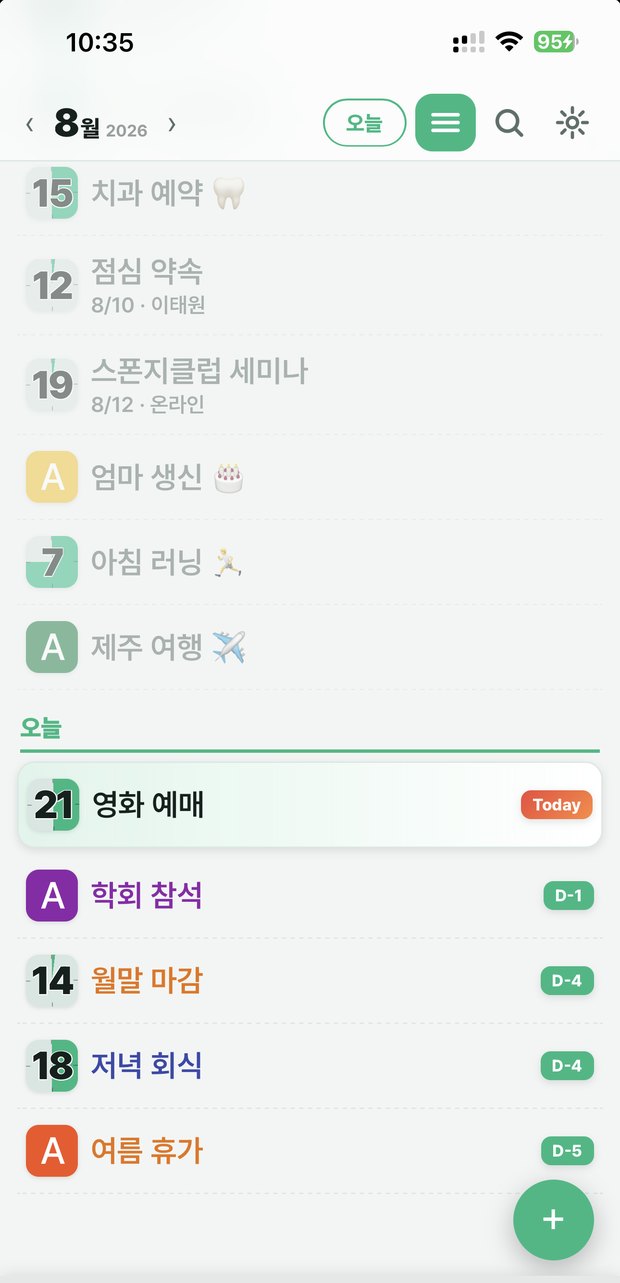
목록에서도 마찬가지입니다. 제목을 읽기 전에 몇 시인지 먼저 보입니다.
한국 사람의 달력
나만의 휴일도
빨간날로!
달력이 빨갛게 해 주는 날은 나라가 정한 날뿐입니다.
정작 내가 쉬는 날 — 연차, 대체휴무, 아이 방학, 병원 가는 날 —
은 까만 숫자로 남습니다.
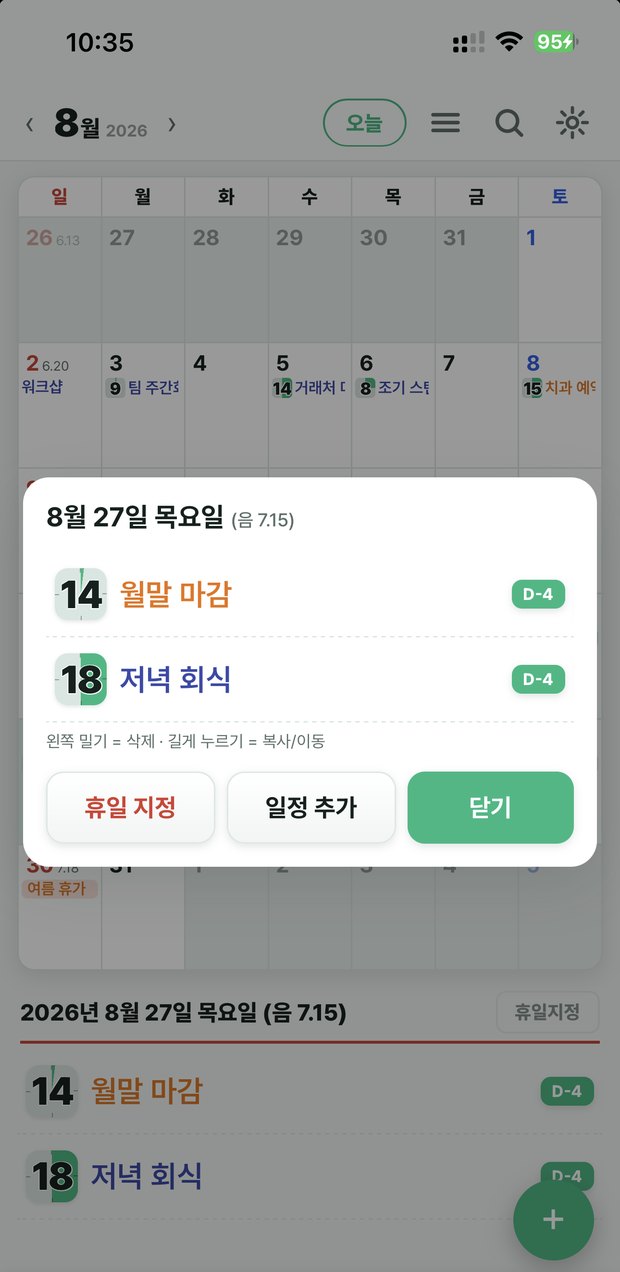
i Day는 날짜 옆 단추 한 번이면 그 날도 빨간날이 됩니다.
달력을 펼쳤을 때 쉬는 날이 먼저 눈에 들어옵니다.
공휴일·음력도 함께 봅니다 · 되돌리는 것도 한 번
적는 법
손으로 적어도 됩니다
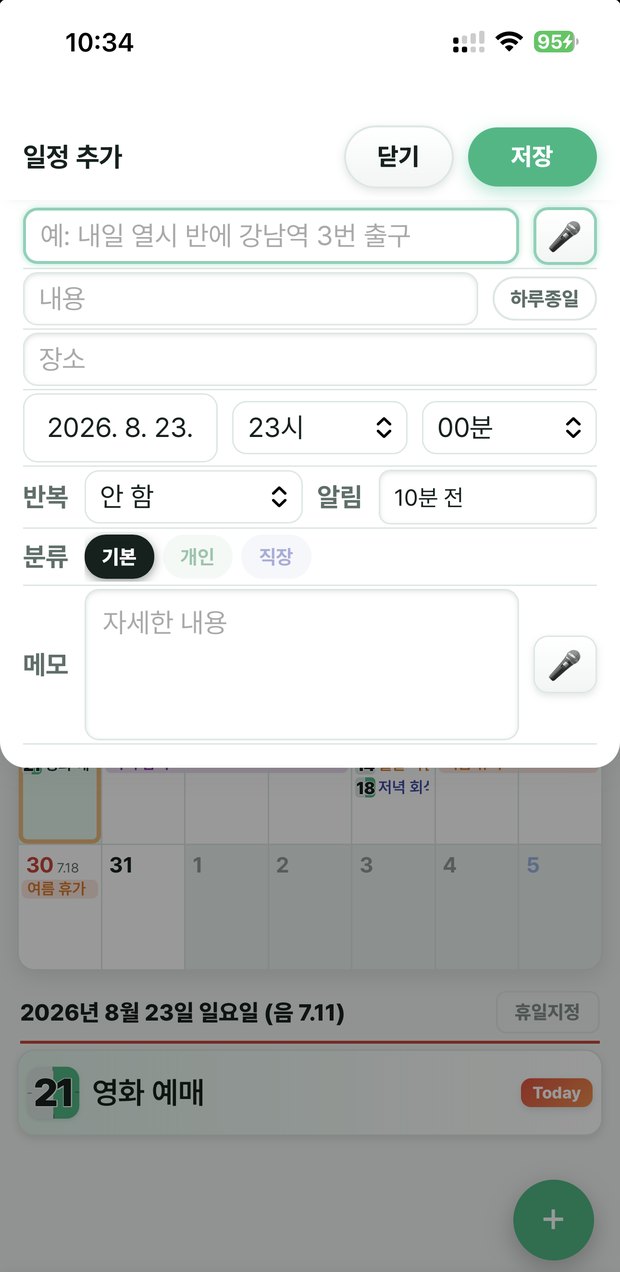
말하기가 어색한 자리에서는 그냥 적으셔도 됩니다. 같은 문장을 타이핑해도 날짜·시각·장소를 똑같이 알아냅니다.
그 밖에
달력이 하던 일은
다 합니다
공휴일과 음력
법정 공휴일은 자동으로 빨갛게. 음력 날짜도 함께 봅니다.
복사·이동
일정을 길게 눌러 다른 날로 복사하거나 옮깁니다.
여러 날 일정은 막대로
여행이나 출장처럼 며칠에 걸친 일정은 색 막대로 이어져 한눈에 들어옵니다.
반복은 골라서
고칠 때도 지울 때도 이 일정만 / 이후 / 전체를 골라서. 언제까지 반복할지도 정합니다.
저장되는 곳
일정은 구글 캘린더에
그대로 있습니다
i Day는 따로 서버를 두지 않습니다.
쓰던 구글 캘린더를 그대로 저장소로 씁니다.
여기서 적은 일정은 컴퓨터에서도, 아이폰 기본 캘린더에서도 그대로 보입니다.
앱을 지워도 일정은 남습니다. 알림도 아이폰이 원래 하던 대로 옵니다.
계정을 새로 만들지 않습니다 · 광고 없음 · 추적 없음
둘러보기
설치 전에 먼저 써 보세요
구글 계정을 연결하지 않아도 둘러보기로 샘플 일정을 넣고 전부 만져볼 수 있습니다. 마음에 들면 그때 계정을 연결하면 됩니다.
아이폰 앱은 App Store 심사 중입니다.